
Manual de Usuario del Auditor
Manual de Usuario del Auditor
Introducción
Weke 2.0 es una herramienta diseñada para facilitar la gestión y rendición contable de subsidios destinados a proyectos de investigación.
El usuario con rol Auditor puedes:
1- Aprobar comprobantes y devoluciones
2- Visualizar convocatorias y proyectos
Inicio de sesión

Completa:
Usuario: tu cuenta institucional (@unc o @mi.unc)
Contraseña: la asociada a tu cuenta
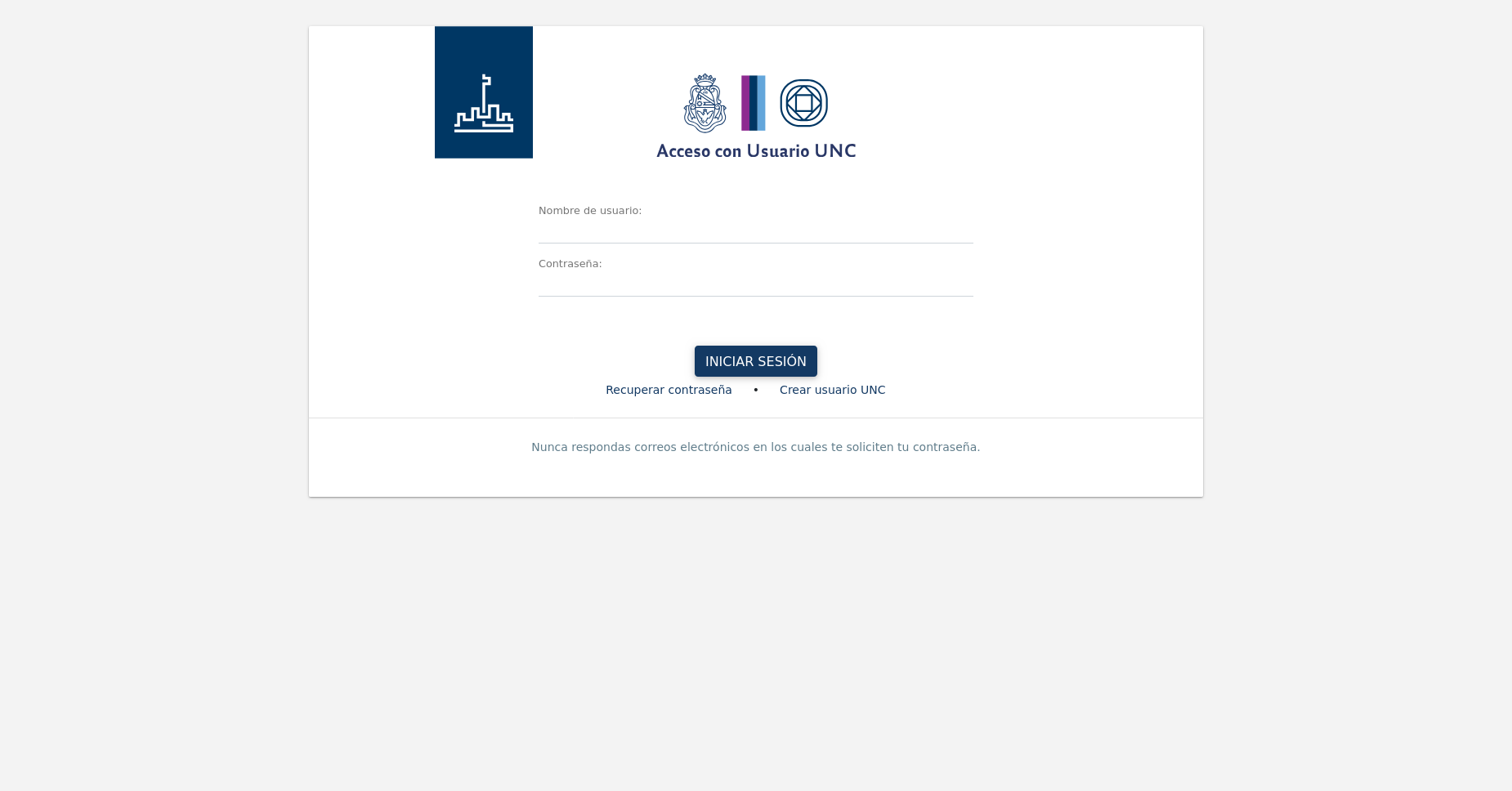
Al ingresar, seleccioná el espacio de trabajo correspondiente
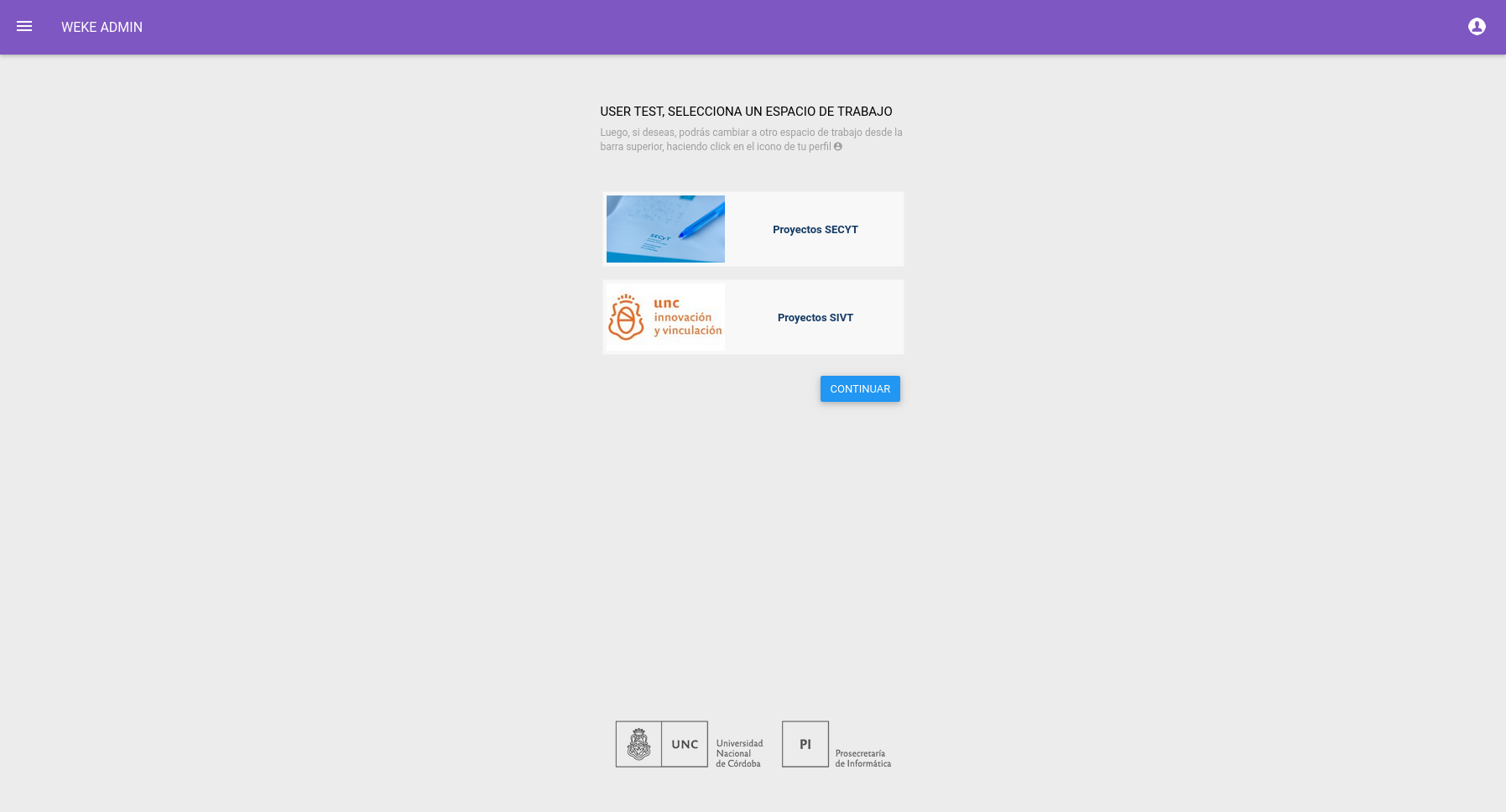
y presioné el botón de: 
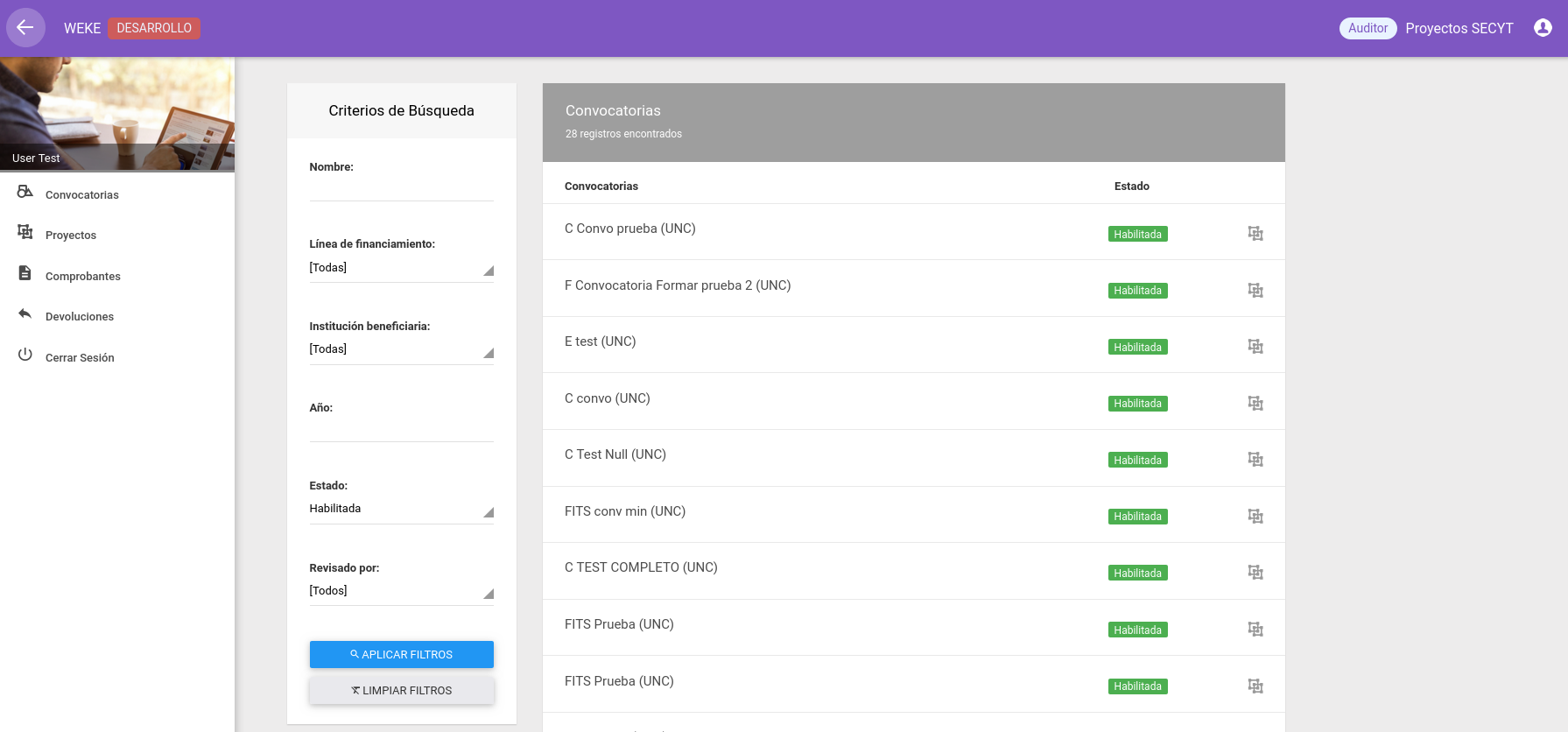
Convocatorias
Haciendo clic en Convocatorias, accede a visualizarlas.
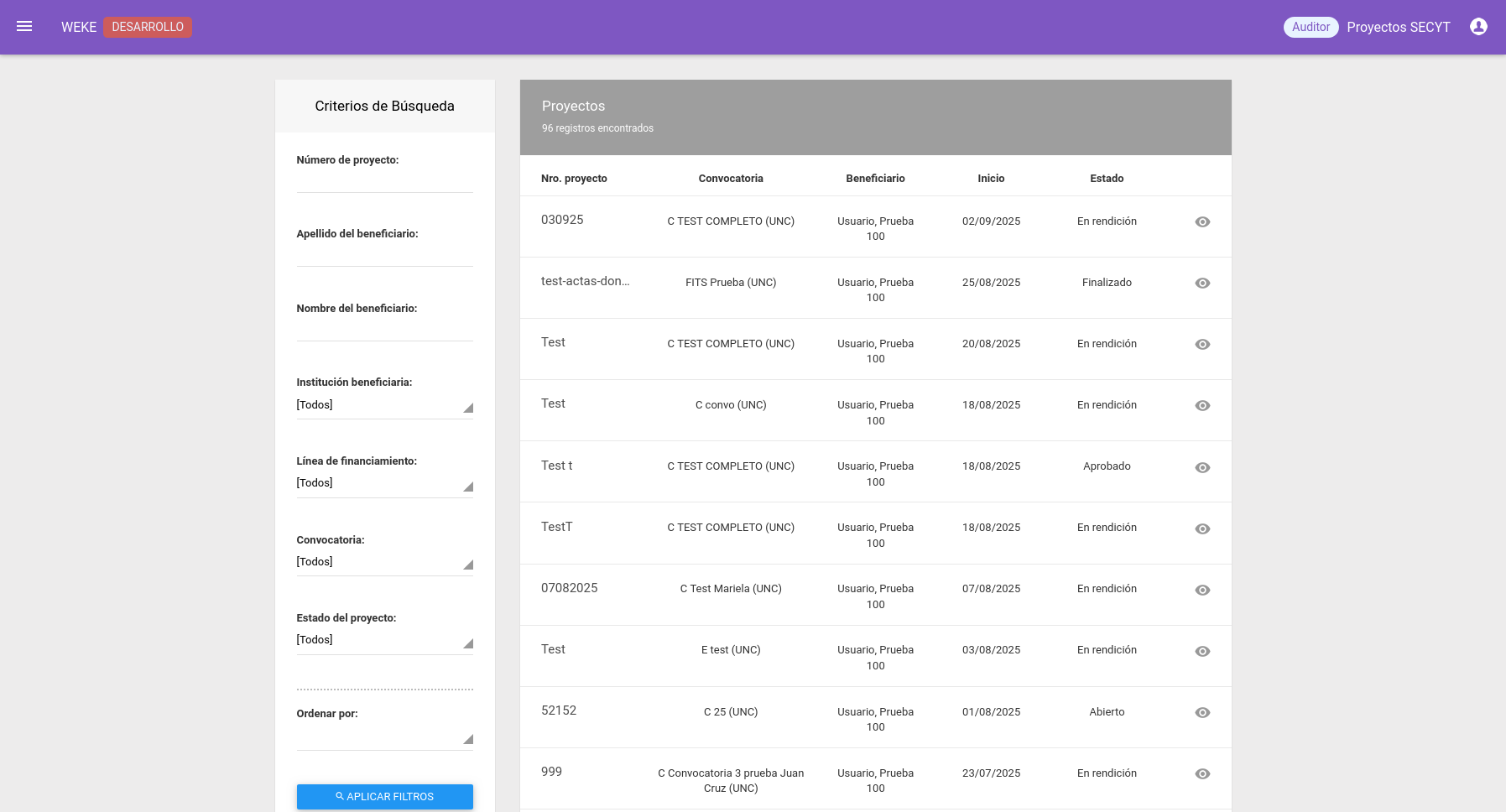
Proyectos
Haciendo clic en Proyectos, accede a visualizarlos
Comprobantes
Haciendo clic en comprobantes, accede a visualizar todos los comprobantes que deben ser gestionados como auditor de los proyectos
Estados de comprobantes
Los comprobantes cargados en el sistema pueden tener distintos estados, los cuales reflejan su progreso en el proceso de revisión y aprobación. A continuación, se describen los estados posibles:
-
En auditoría: en espera de revisión por el auditor
-
Aprobada: validado por auditoría
-
Observada: requiere correcciones por parte del investigador
-
Corregida: modificado tras observaciones por el investigador
Para visualizar un comprobante y revisarlo, hacer clic en el ojo

En la vista de un comprobante, podrá revisar todos los datos y descargar el archivo adjunto para visualizar el documento escaneado.
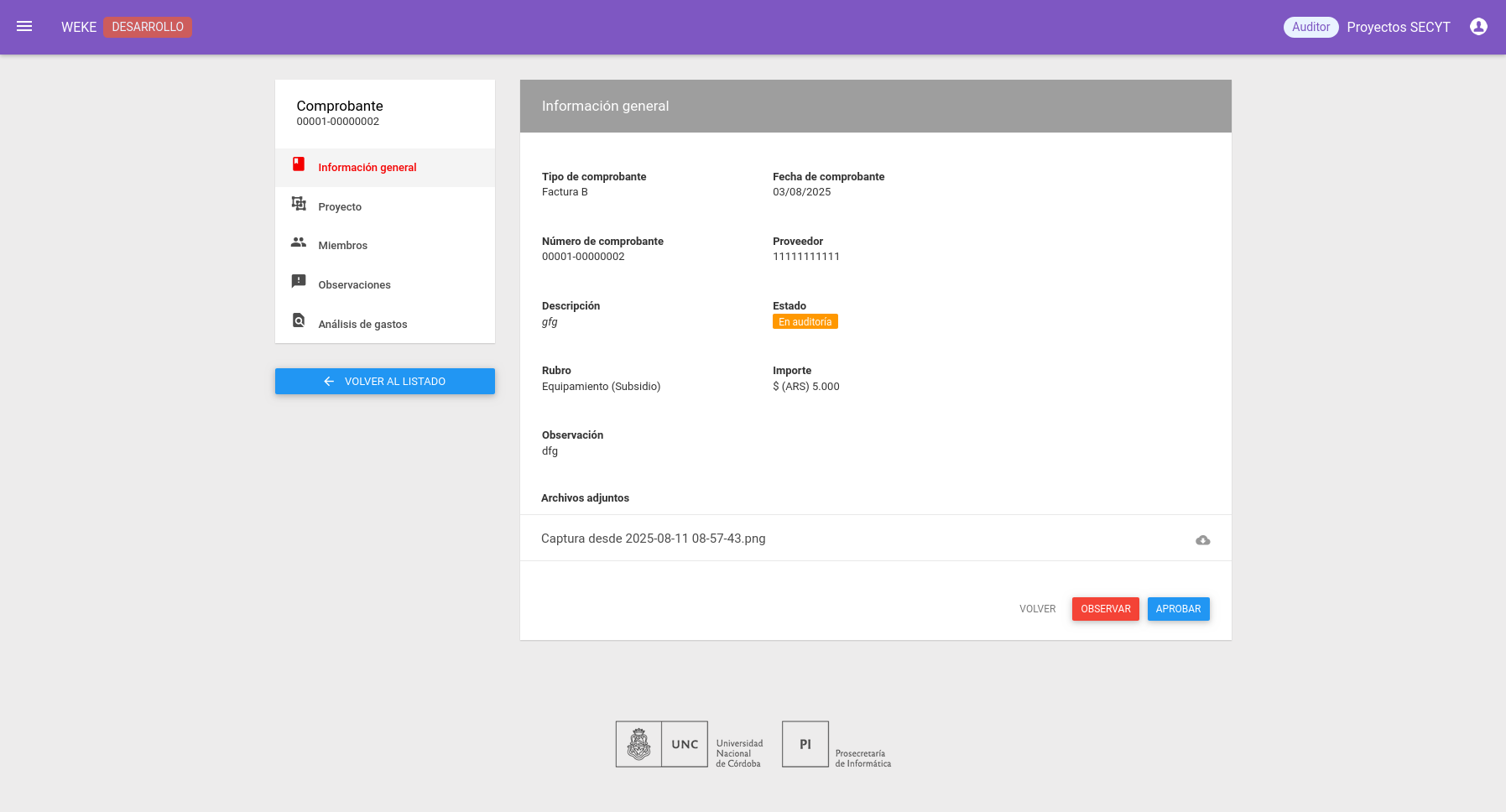
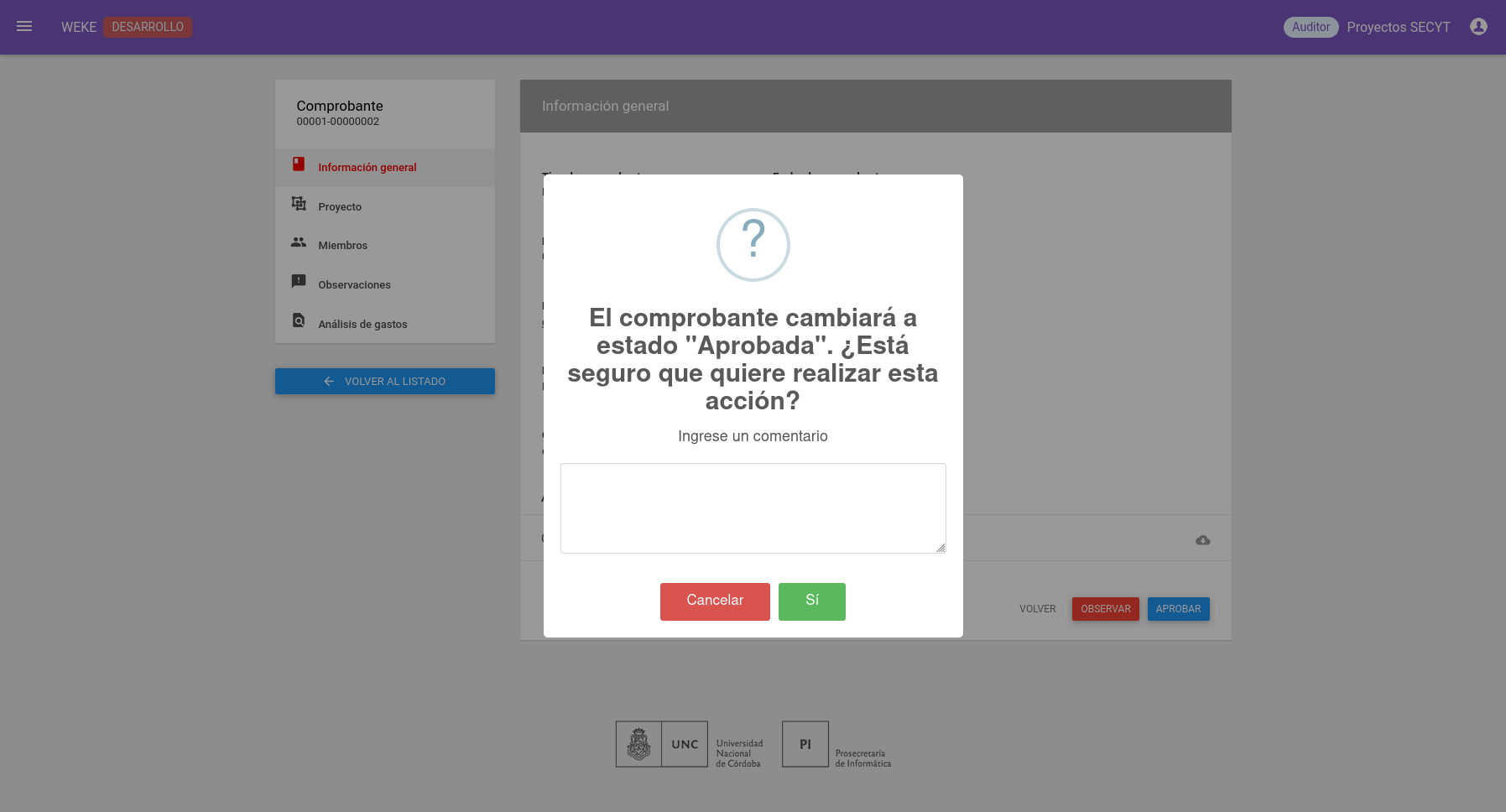
Al hacer clic en  , aparecerá este mensaje. Si selecciona Sí, el comprobante se aprobará. Si selecciona Cancelar, volverá a la vista del comprobante.
Luego, en el listado de comprobantes si visualiza

En caso de que se deba  el comprobante, aparecerá este mensaje. Si selecciona Sí, el comprobante se observará.
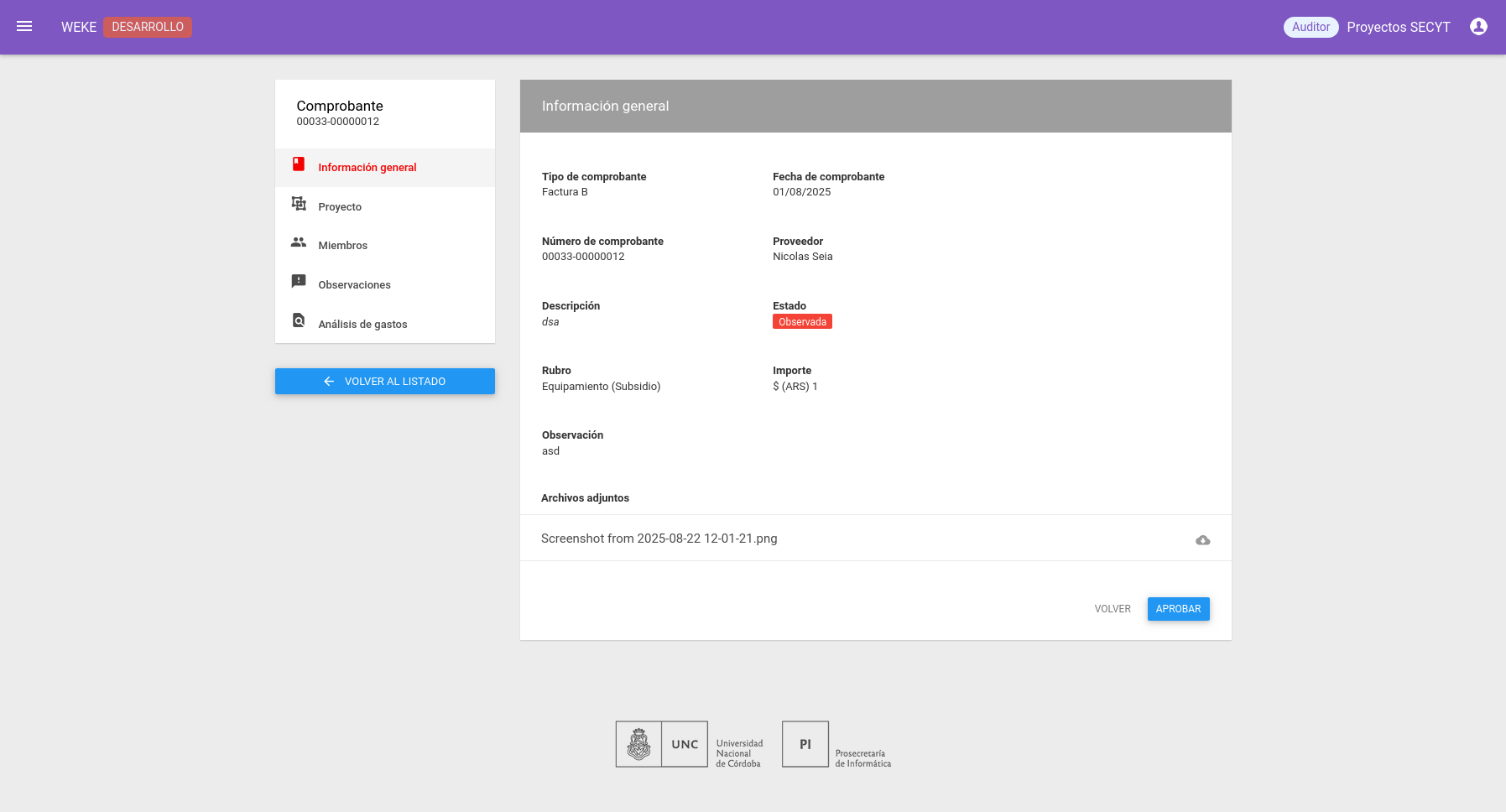
Si selecciona Cancelar, volverá a la vista del comprobante.
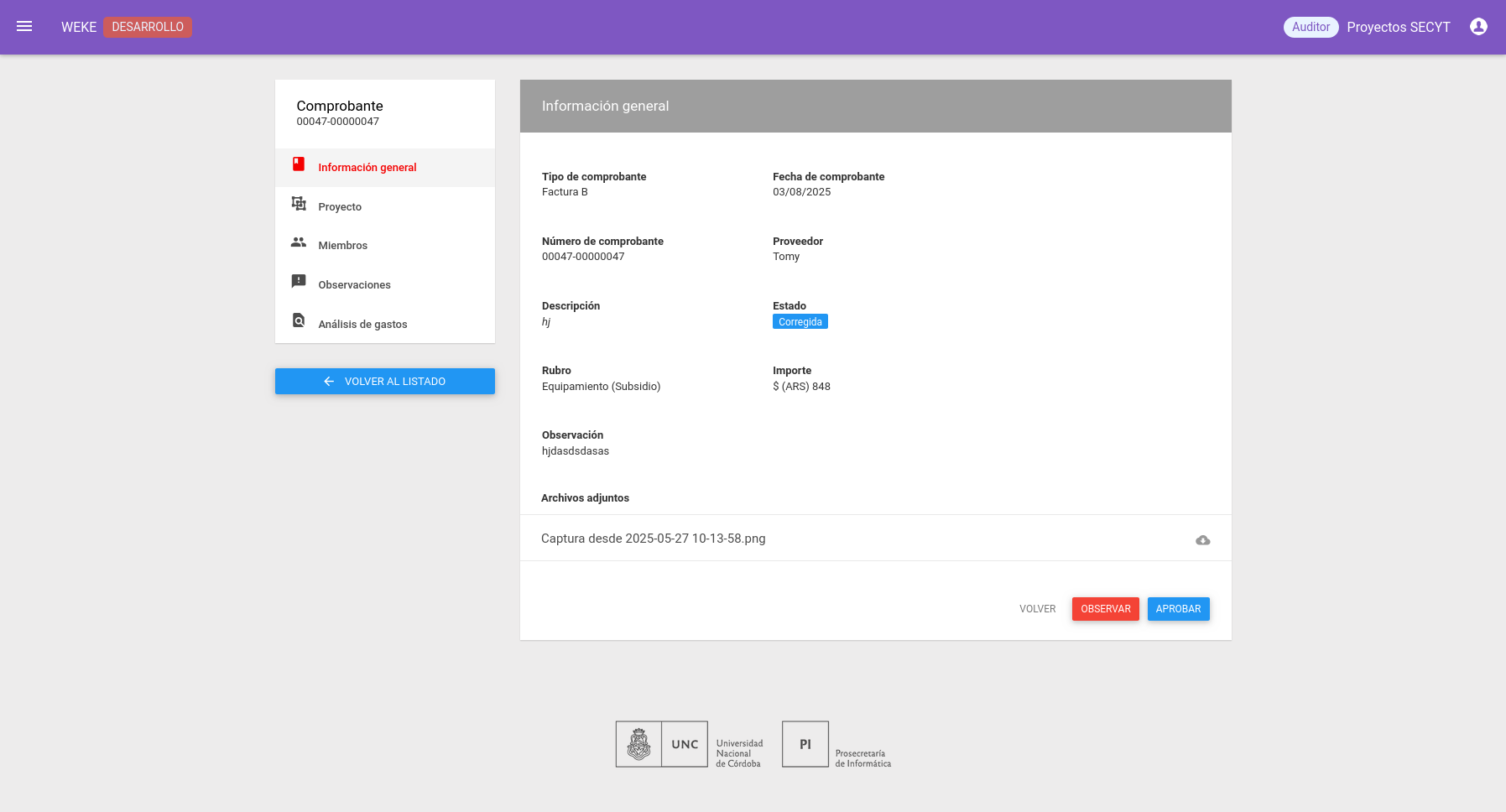
Un comprobantes en estado observada, el investigador puede corregirla y en el listado de comprobantes se puede visualizar

Al hacer clic en  puede visualizar el comprobante para aprobarlo u observalo nuevamente.
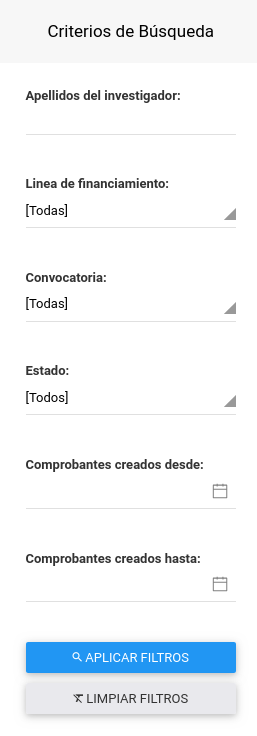
Criterios de búsqueda de los comprobantes
Desde la vista de los comprobantes, se puede aplicar distintos filtros para poder visualizar los comprobantes y poder gestionar su aprobación.
Devoluciones
El investigador puede realizar devoluciones de partidas que no son utilizadas, las cuales deben ser también aprobadas por el auditor, a continuación detallamos los posibles estados.
Estado de las devoluciones
-
En auditoría: en espera de revisión por el auditor
-
Aprobada: validado por auditoría
-
Observada: requiere correcciones por parte del investigador
-
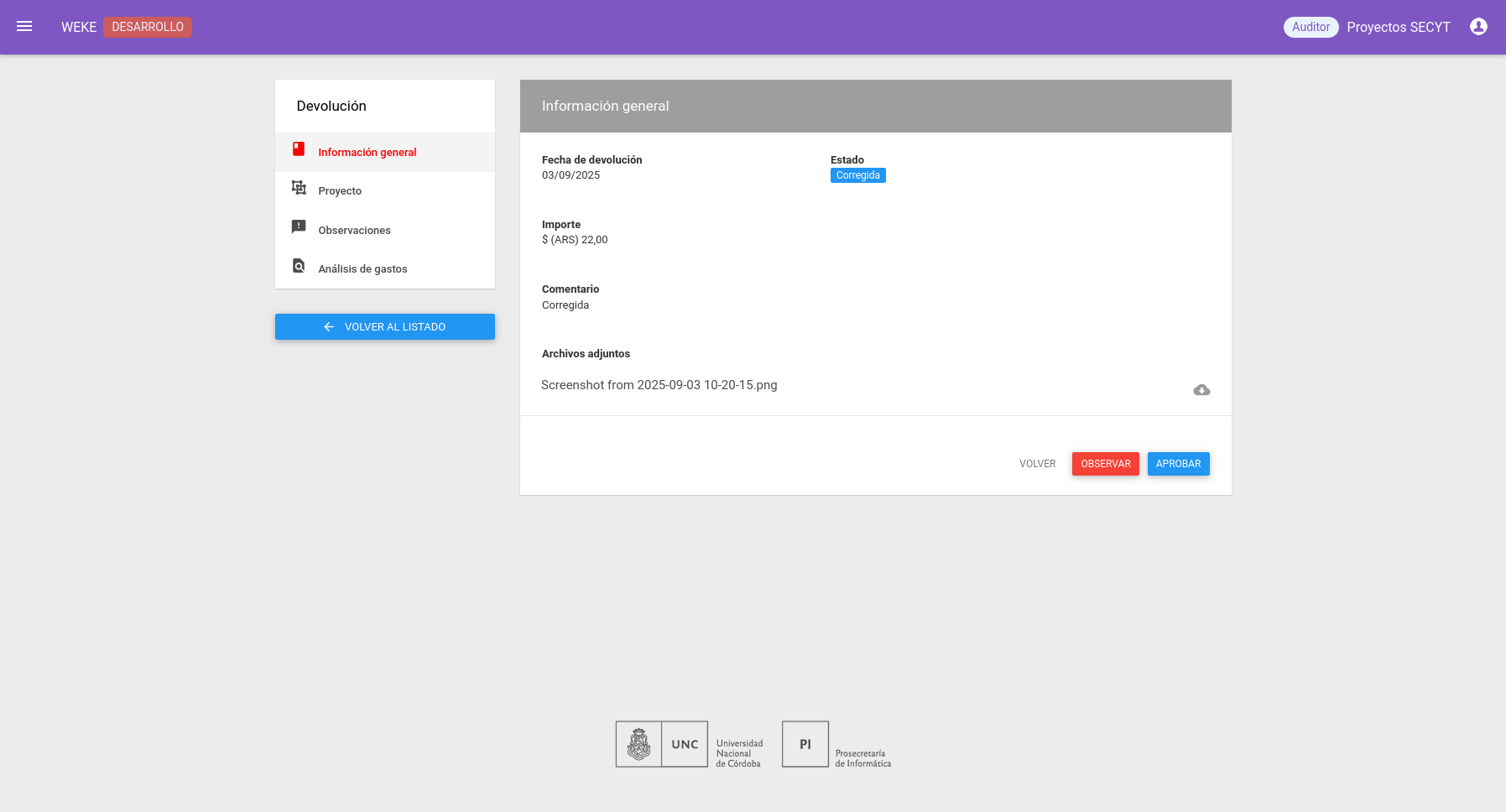
Corregida: modificada por el investigador, luego de las observaciones realizadas por el auditor.
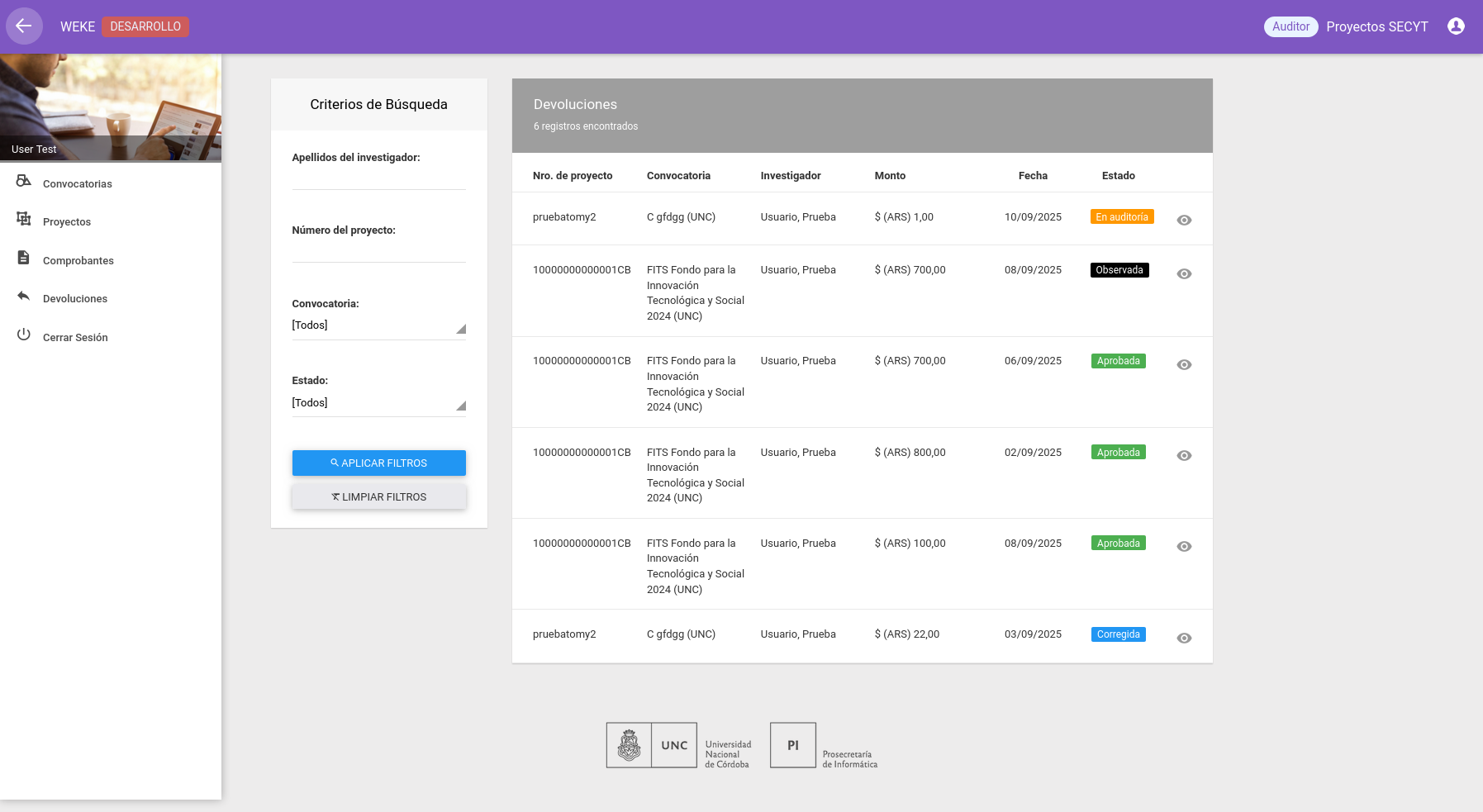
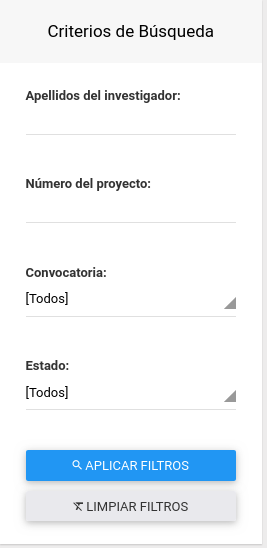
Filtros de Criterios de búsqueda de las devoluciones
Devoluciones en estado 
Al ingresar en cada devolución desde el ojo, se visualiza un menú con la Información general
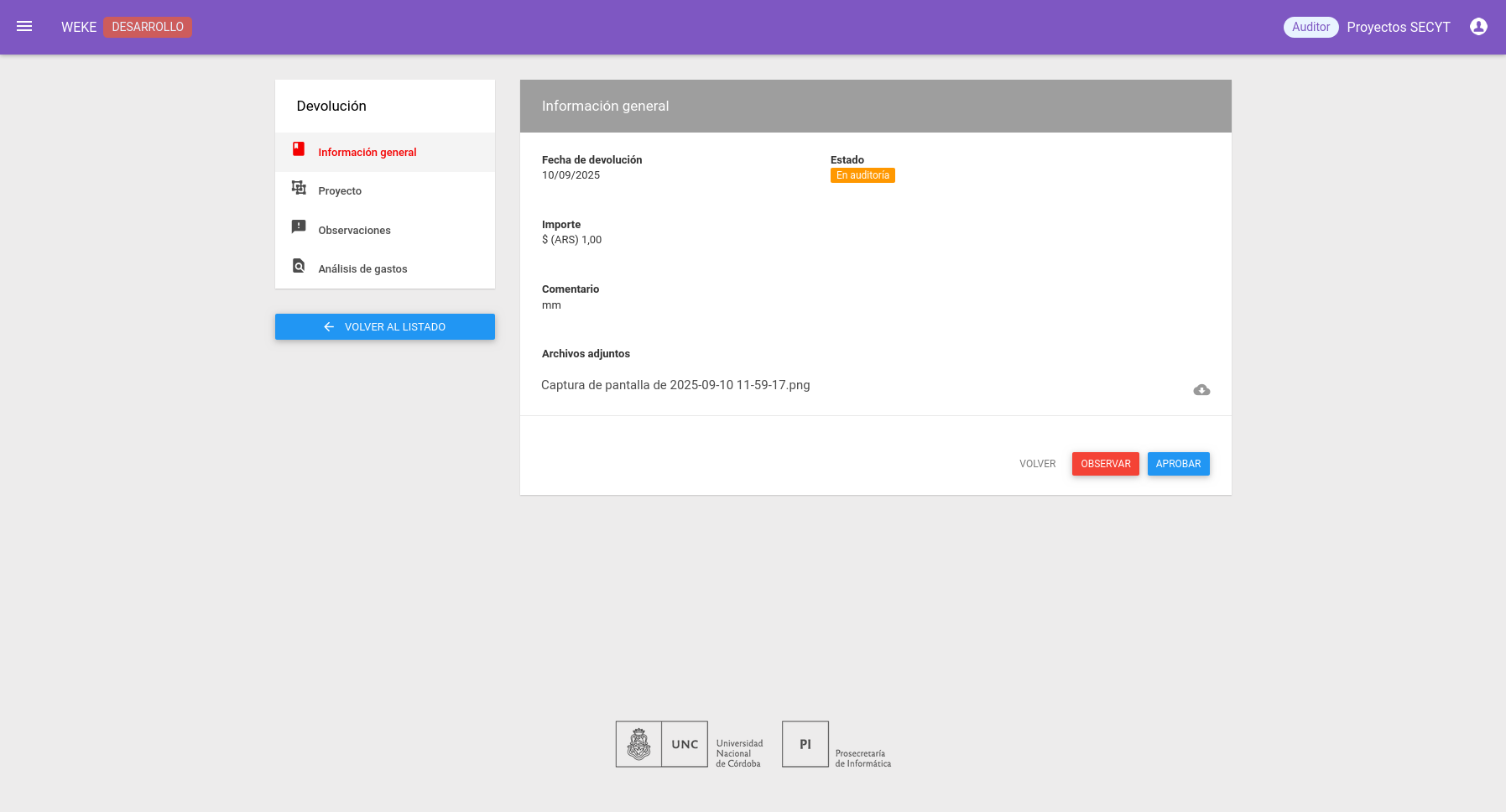
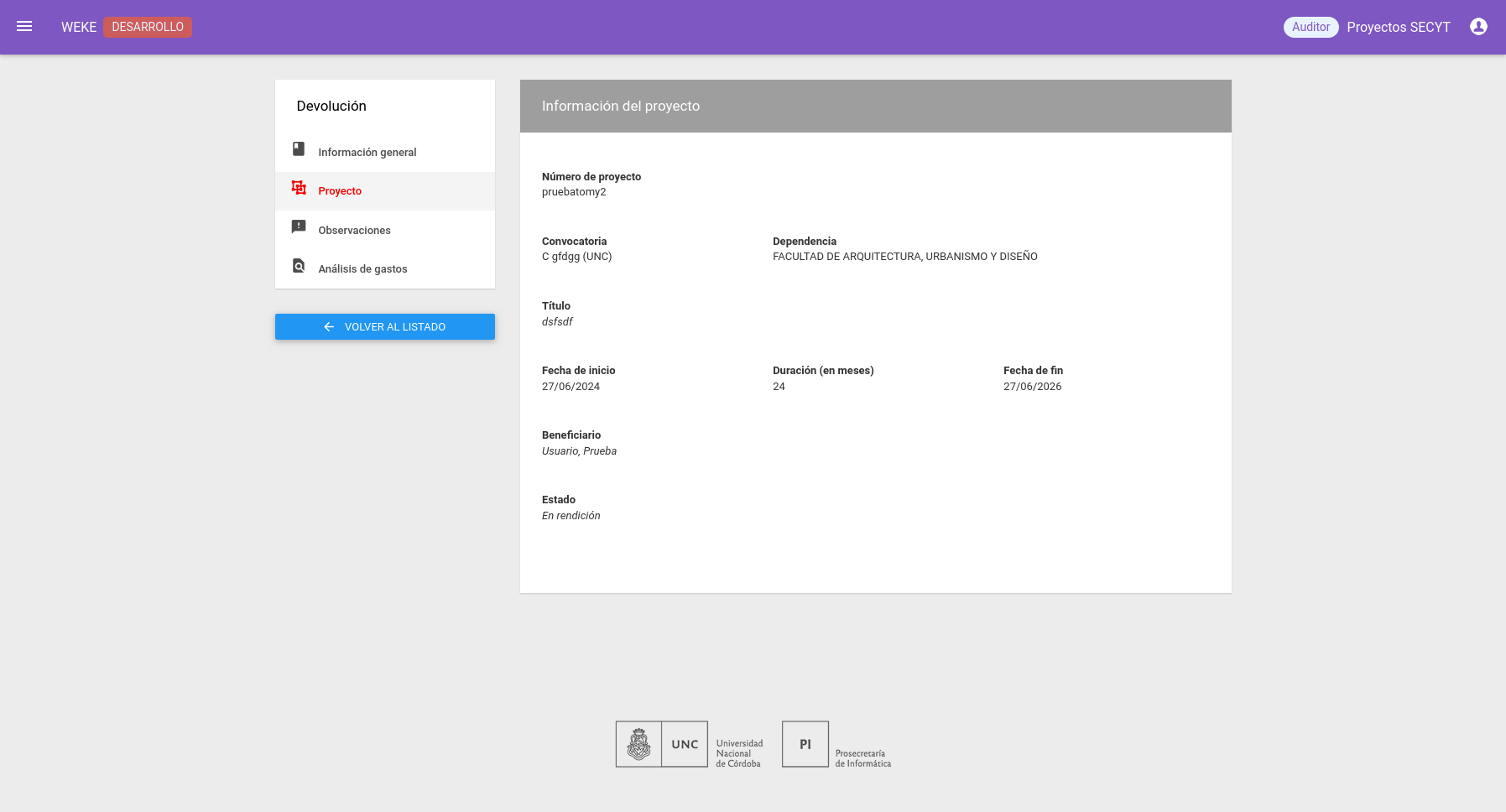
Detalle del Proyecto que se corresponde la devolución
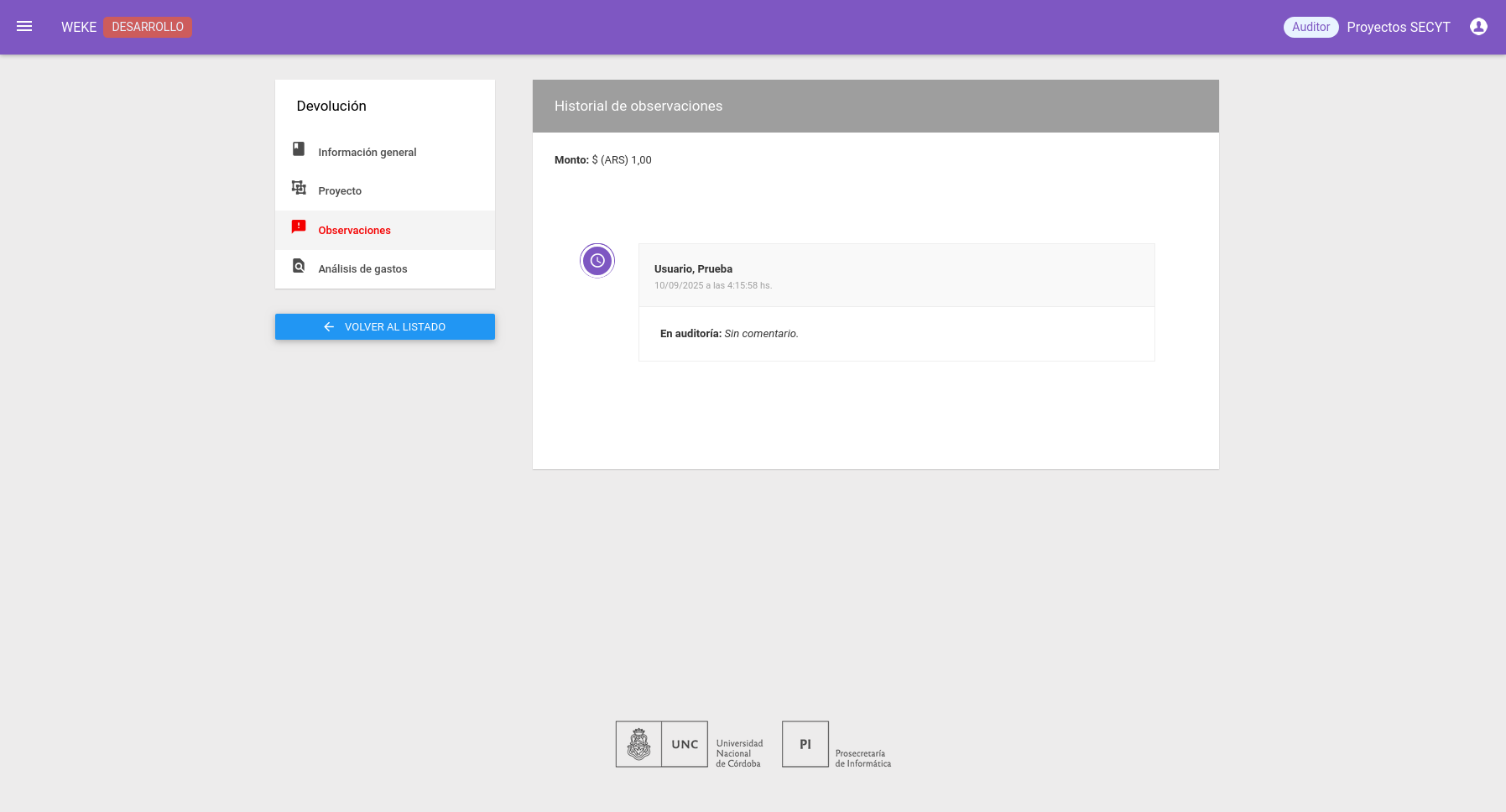
Historial de las observaciones realizadas en la devolución
Detalle del Análisis de Gastos del proyecto asociada a la devolución

Devoluciones en estado 
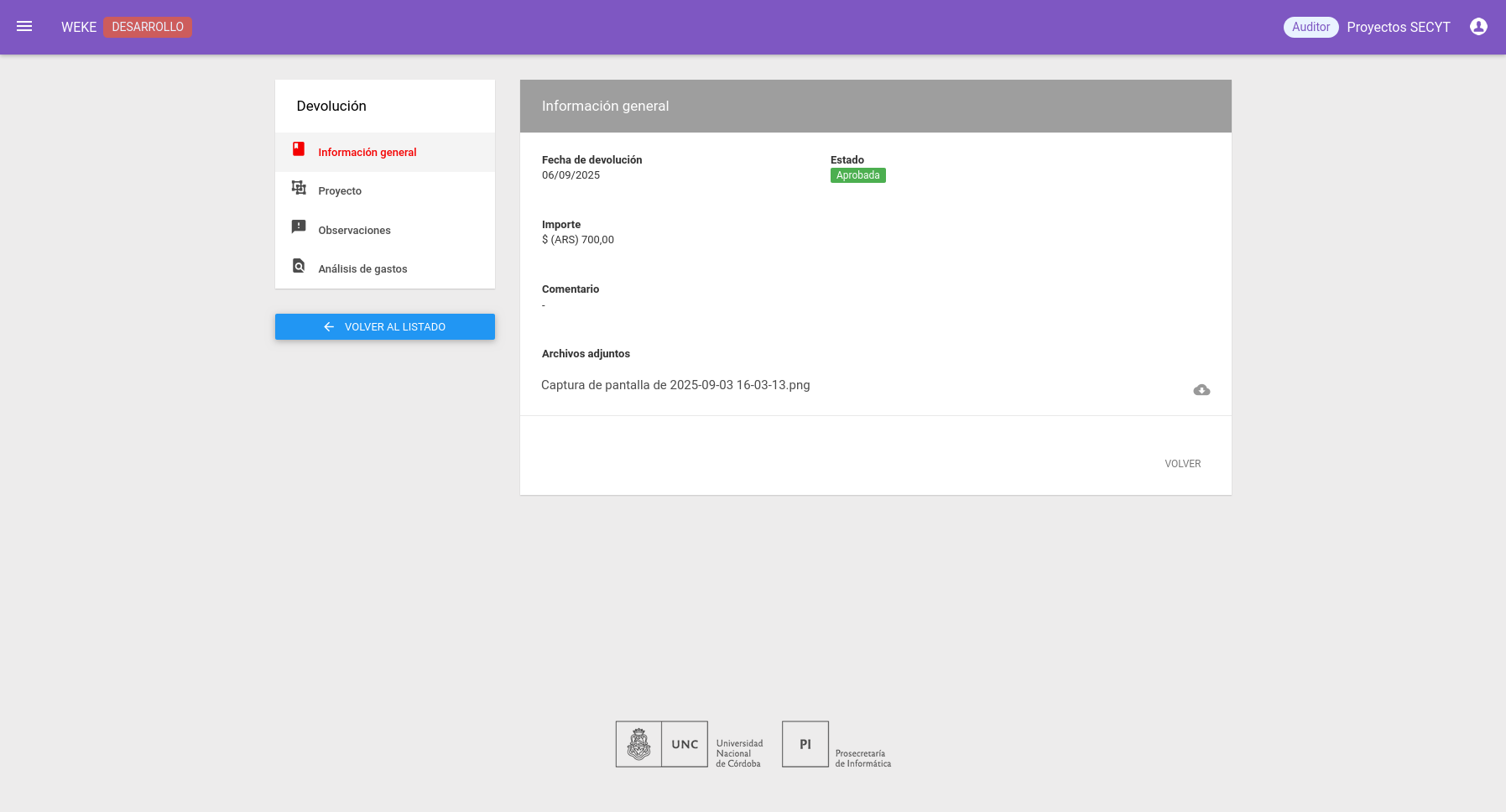
Devoluciones en estado 
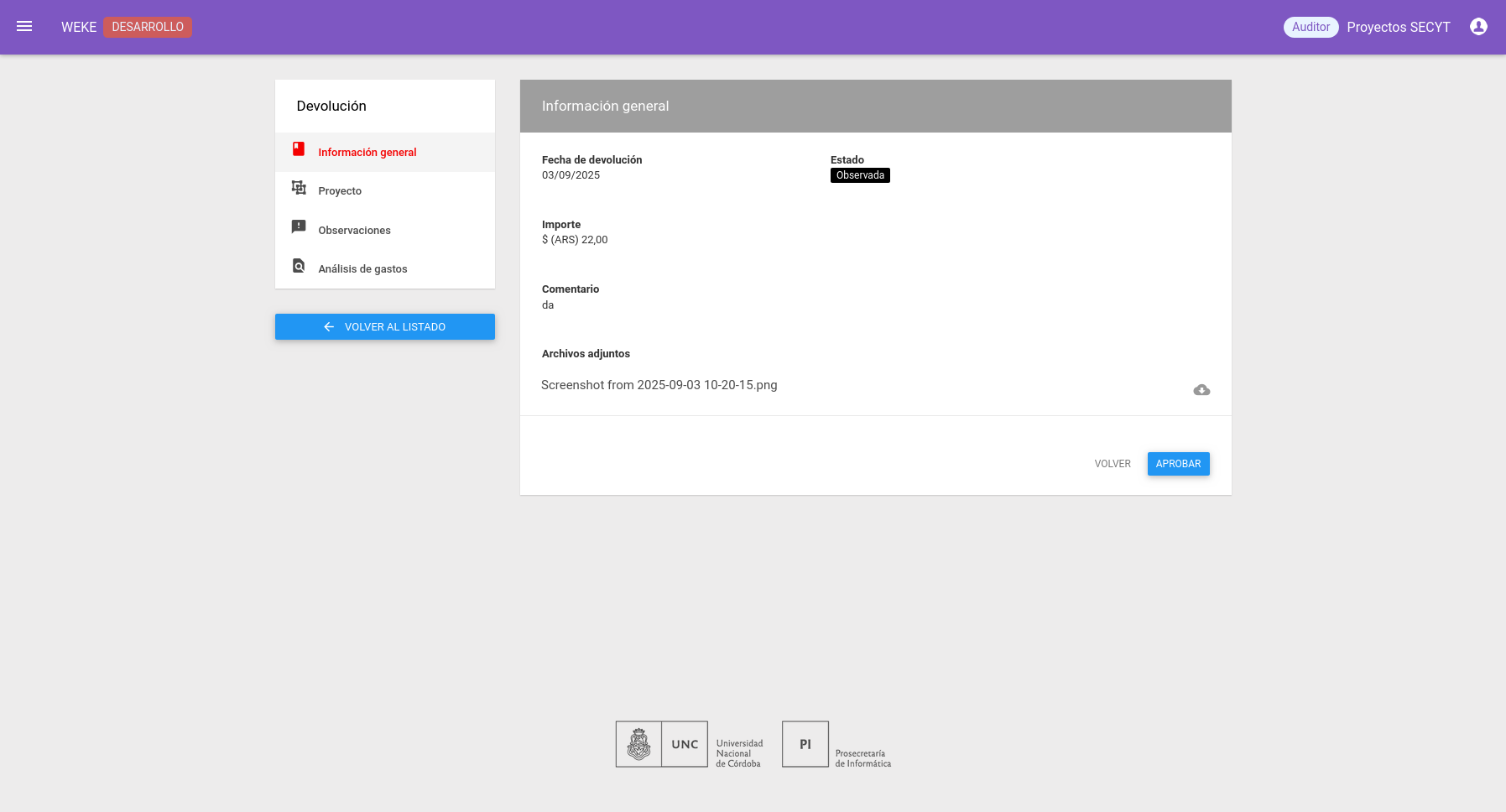
Devoluciones en estado 
No hay comentarios para mostrar
No hay comentarios para mostrar